Agenda por horas para tu taller
Das cada cita con su trabajo y Vuelve le pone el tiempo que tienes apuntado. Ves las horas libres de cada día antes de decir «tráelo el jueves».
- Cómo se ve
- Por semanas, y cada cita en su hora
- Qué sabe
- Lo que tarda cada trabajo: lo pones tú
- Cuándo avisa
- Cuando un día llega al 80 % de tus horas
- En el móvil
- También en tu calendario de Google o del iPhone
Un día de tu Agenda
Arriba, lo ocupado. Debajo, cada cita con su coche, su trabajo y cómo está.
- La cuenta
- Mecánicos por las horas de cada uno
- El aviso
- «Casi lleno» desde el 80 %
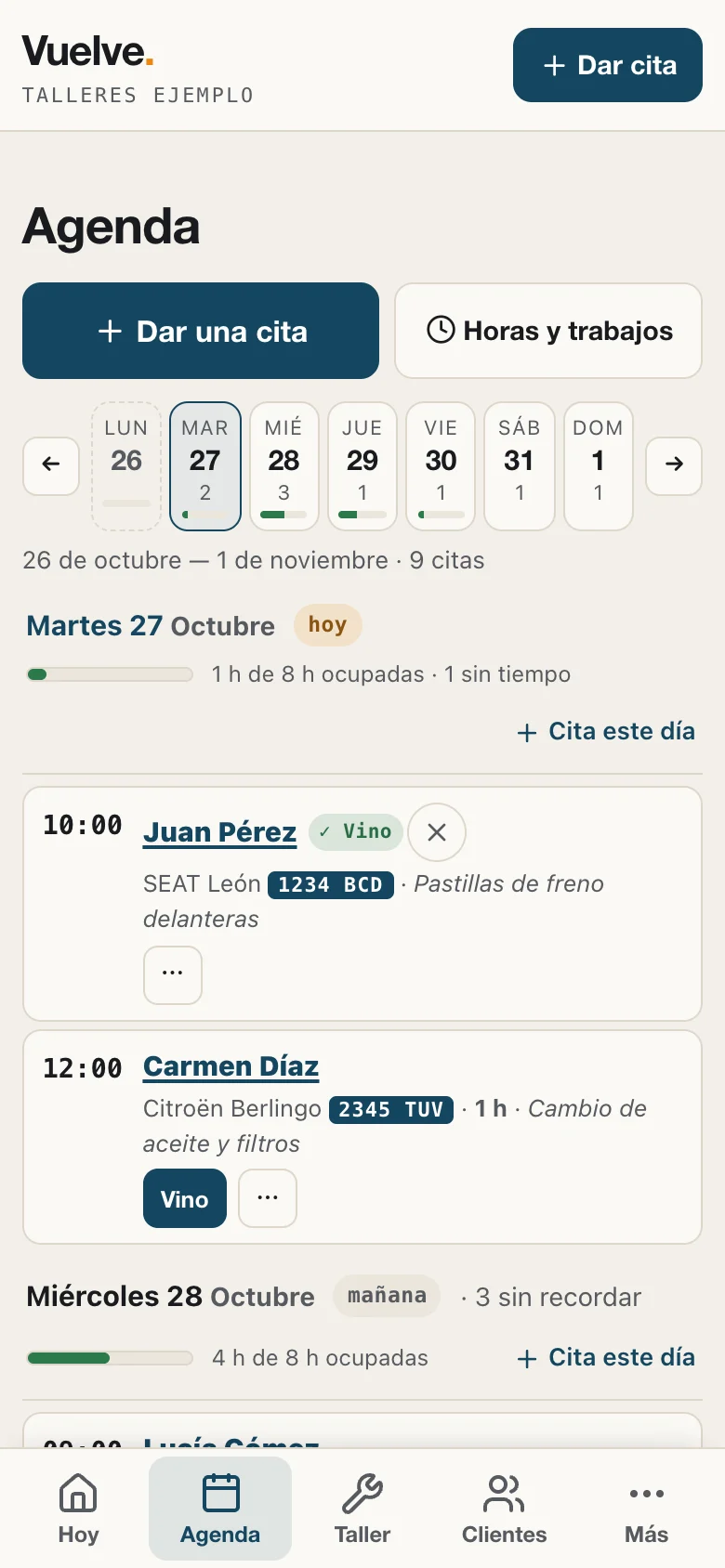
Captura real de la Agenda en el móvil, con datos de ejemplo.
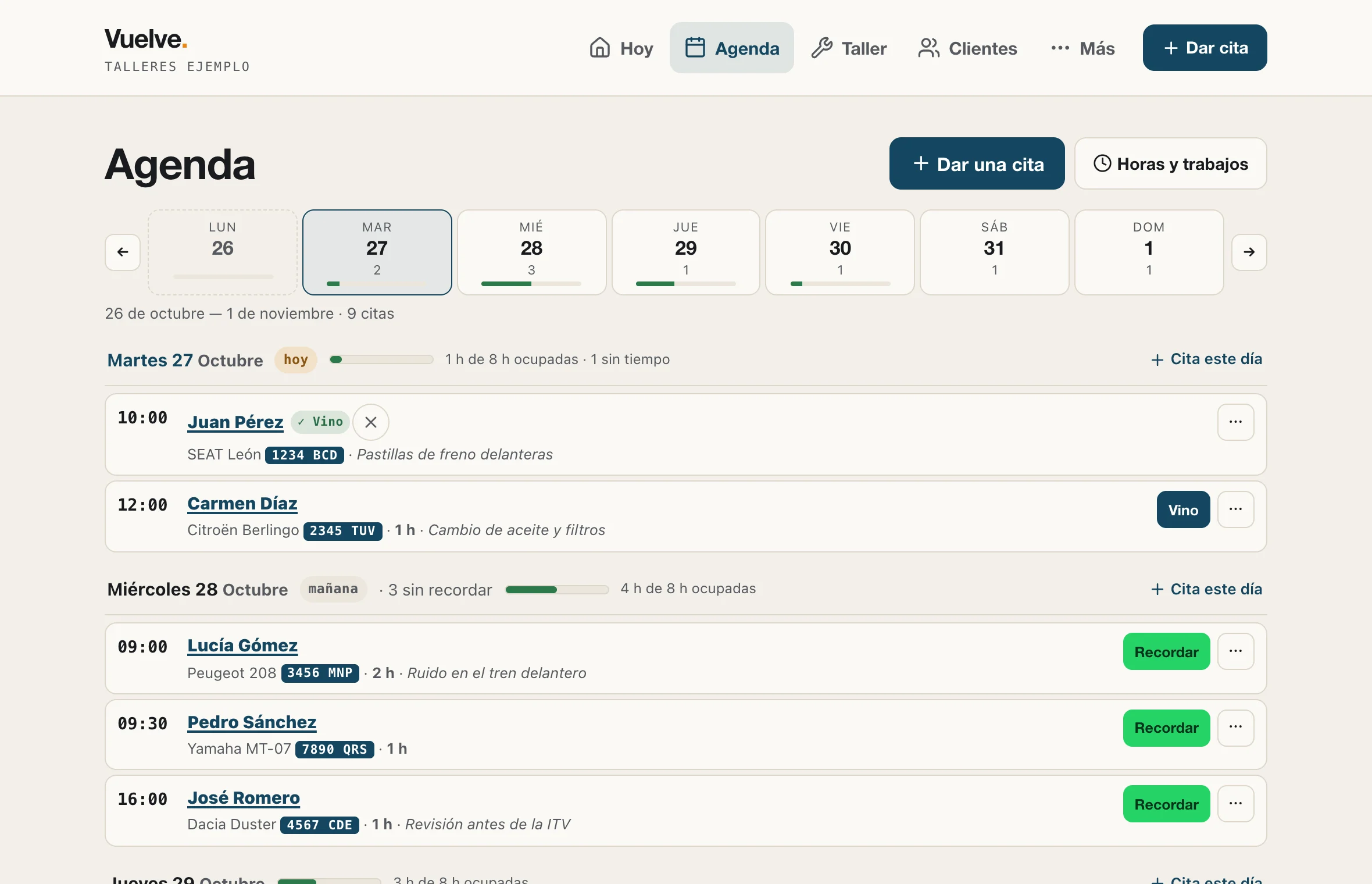
En el ordenador
La misma Agenda en grande: la semana arriba, con lo ocupado de cada día, y debajo las citas.
Dar una cita
- Buscas al cliente por nombre, matrícula o teléfono. Si es nuevo, lo das de alta ahí mismo.
- Eliges el día y, si la sabes, la hora.
- Tocas los trabajos. El tiempo se rellena solo con lo que tienes puesto, y lo puedes cambiar.
- Marcas si deja el coche o espera en el taller (para trabajos cortos).
La cita entra en su día y, la víspera, Vuelve se la recuerda por WhatsApp.
Cuántas horas te quedan
En «Horas y trabajos» pones cuántos mecánicos sois, sus horas de lunes a viernes y las del sábado. Dos mecánicos de 8 horas: 16 horas al día.
Cada día ves lo que llevas: «13 h de 16 h ocupadas». Desde el 80 % avisa «casi lleno», y si te pasas, «te pasas». Ese 20 % libre es el colchón para lo que se alarga o la urgencia.
- Las citas que no vinieron no cuentan.
- Una cita sin tiempo te lo dice («1 sin tiempo»), para que no te fíes de un día que parece vacío.
- Sin tus horas puestas, suma lo apuntado pero no dice si estás lleno: no se lo inventa.
La lista de trabajos
Trae catorce trabajos habituales, del aceite a la carga del aire acondicionado, sin tiempo: cada taller tarda lo suyo. Pones tus tiempos, añades tus trabajos y cada cita se calcula sola.
El día de la cita
- Cuando llega, pulsas «Vino». El coche entra solo en «En el taller» y su dueño ve cómo va la reparación en su móvil.
- Si no viene, «No vino». Queda apuntado y ves los plantones de cada cliente.
- Lo que contestó al recordatorio sale en su cita: «Viene», «Sin confirmar» o «Llámale» en rojo si quiere cambiarla.
- Las que piden por WhatsApp entran con «Pide cita», ya con su trabajo y su tiempo, en un día que cabía. Las confirmas o cambias tú: Vuelve nunca da una por buena sin que la mires.
Tus citas en el calendario del móvil
En Ajustes tienes un enlace para ver tus citas en el calendario de Google o del iPhone. Lo pegas una vez y salen solas.
Viene apagado. Es solo para verlas: se dan y se cambian en Vuelve. El enlace lo cambias o lo apagas con un botón.
Preguntas que me hacen
¿Reparte las citas por mecánico?
No. La cuenta es del taller entero: suma las horas de todos los mecánicos.
¿Mis clientes pueden reservar solos?
Pueden pedirla por WhatsApp desde los avisos. La hora la decides tú.
¿Puedo seguir con mi agenda de papel?
Puedes, pero el recordatorio por WhatsApp solo sale de las citas que estén en Vuelve.
Va bien con
Que la semana te quepa en la cabeza
Me pasas tu lista de clientes y lo que tardas en cada trabajo, y te dejo la Agenda lista.
El primer mes es gratis, sin tarjeta y sin permanencia.